Membuat buku di Microsoft Word tidak cukup hanya dengan mengetik naskah hingga selesai. Ukuran halaman, margin, struktur bab, penomoran, hingga tata letak perlu diatur sejak awal agar naskah tetap rapi dan tidak berantakan ketika diubah menjadi PDF atau masuk ke proses cetak.
Kalau Anda sedang menyiapkan novel, buku pelajaran, modul, atau buku panduan dengan Microsoft Word, panduan ini akan membantu Anda membuat buku di Word dari awal hingga siap dicetak. Anda akan mempelajari pengaturan dokumen, penyusunan layout, penomoran halaman, hingga cara menyiapkan file akhir agar lebih siap masuk ke proses produksi.
Persiapan Sebelum Membuat Buku di Microsoft Word
Sebelum mulai menulis isi buku, ada beberapa hal yang sebaiknya dipersiapkan terlebih dahulu. Langkah ini sering dilewatkan, padahal sangat berpengaruh terhadap proses penulisan maupun hasil akhir ketika buku akan dicetak.
Dengan dokumen yang sudah disusun sejak awal, Anda tidak perlu melakukan banyak revisi layout setelah naskah selesai.
1. Tentukan Tujuan dan Jenis Buku yang Akan Dibuat
Sebelum membuka Microsoft Word, tentukan terlebih dahulu jenis buku yang akan Anda susun. Setiap jenis buku biasanya mempunyai kebutuhan layout yang berbeda.
Sebagai contoh:
- Novel umumnya menggunakan ukuran A5 atau Unesco dengan tampilan yang sederhana dan nyaman dibaca.
- Buku pelajaran atau modul membutuhkan ruang yang lebih luas untuk tabel maupun ilustrasi.
- Company profile atau katalog sering menggunakan layout visual dengan banyak gambar berwarna.
Menentukan jenis buku sejak awal akan membantu Anda memilih ukuran halaman, jenis kertas, hingga format penulisan yang lebih sesuai.
2. Siapkan Naskah yang Sudah Final
Jika isi buku masih sering berubah, sebaiknya fokus menyelesaikan proses penulisan terlebih dahulu sebelum melakukan pengaturan layout. Perubahan isi setelah layout selesai sering menyebabkan:
- Nomor halaman berubah,
- Daftar isi harus diperbarui,
- Posisi gambar bergeser,
- Format halaman menjadi tidak konsisten.
Karena itu, pastikan naskah sudah memasuki tahap final atau hanya membutuhkan revisi kecil sebelum mulai menyusun buku di Microsoft Word.
3. Tentukan Ukuran Buku yang Akan Dicetak
Kesalahan yang paling sering dilakukan adalah menggunakan ukuran default A4, padahal belum tentu sesuai dengan ukuran buku yang akan diproduksi. Beberapa ukuran buku yang paling umum digunakan antara lain:
| Jenis Buku | Ukuran yang Direkomendasikan |
|---|---|
| Novel | A5 / Unesco |
| Buku pelajaran | B5 |
| Modul pelatihan | A4 atau B5 |
| Buku panduan | A5 |
| Company Profile | A4 |
| Buku custom | Menyesuaikan kebutuhan |
Dengan menentukan ukuran sejak awal, proses layout akan menjadi lebih rapi dan Anda tidak perlu mengubah seluruh dokumen ketika file akan masuk ke percetakan.
Lihat panduan selengkapnya berikut: Tips Memilih Ukuran Buku yang Tepat Sesuai Jenis Buku Anda
4. Pahami Standar File untuk Proses Cetak
Buku yang tampil rapi di layar belum tentu siap diproduksi. percetakan membutuhkan file dengan beberapa standar dasar, seperti:
- ukuran halaman yang sesuai,
- margin aman untuk jilid,
- gambar beresolusi minimal 300 DPI,
- font yang tetap konsisten,
- serta file akhir dalam format PDF Print Ready.
Memahami standar ini sejak awal akan membuat proses pembuatan buku jauh lebih mudah karena Anda tidak perlu melakukan banyak penyesuaian ketika naskah sudah selesai.
Lihat panduan selengkapnya berikut: Format File untuk Cetak Buku: PDF, AI, Canva, atau CorelDRAW?
Cara Membuat Buku di Microsoft Word agar Siap Dicetak
Supaya Anda tidak perlu mengulang proses layout dari awal, ikuti langkah-langkah berikut secara berurutan. Dengan begitu, naskah akan lebih rapi, nyaman dibaca, sekaligus lebih siap ketika masuk ke proses produksi di percetakan.
1. Atur Ukuran Halaman (Page Size) Sesuai Ukuran Buku
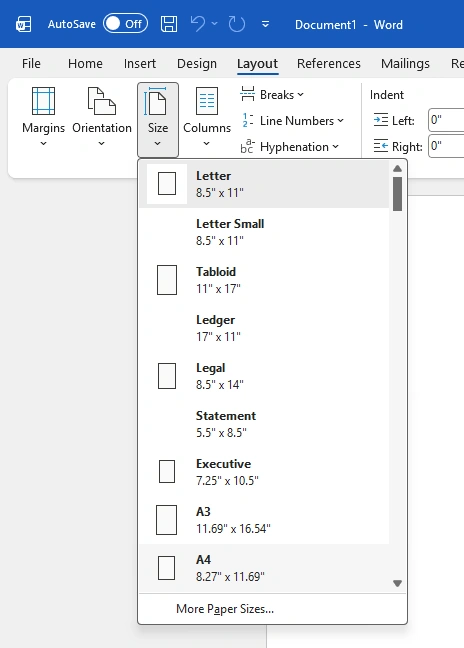
Langkah pertama setelah membuka dokumen baru adalah menentukan ukuran halaman yang akan digunakan. Sebaiknya jangan langsung menggunakan ukuran bawaan Microsoft Word (A4), karena ukuran tersebut belum tentu sesuai dengan ukuran buku yang akan dicetak.
Menentukan ukuran halaman sejak awal membantu menjaga konsistensi layout selama proses penulisan. Selain itu, Anda tidak perlu melakukan penyesuaian ulang ketika naskah sudah selesai atau saat file akan masuk ke proses produksi.
Cara mengatur ukuran halaman
- Klik menu Layout.
- Pilih Size.
- Pilih ukuran yang dibutuhkan, misalnya:
- A5
- B5
- A4
- Jika menggunakan ukuran khusus, klik More Paper Sizes, lalu masukkan ukuran sesuai spesifikasi buku.
Sebagai gambaran, ukuran A5 lebih sering digunakan untuk novel dan buku bacaan, sedangkan B5 umum dipakai untuk modul, buku pelajaran, atau buku referensi karena area bacanya lebih luas.
Tips: Jika sejak awal Anda sudah mengetahui ukuran buku yang akan dicetak, gunakan ukuran tersebut selama proses penulisan agar layout tetap konsisten.
2. Atur Margin Halaman agar Nyaman Dibaca dan Aman Saat Dijilid
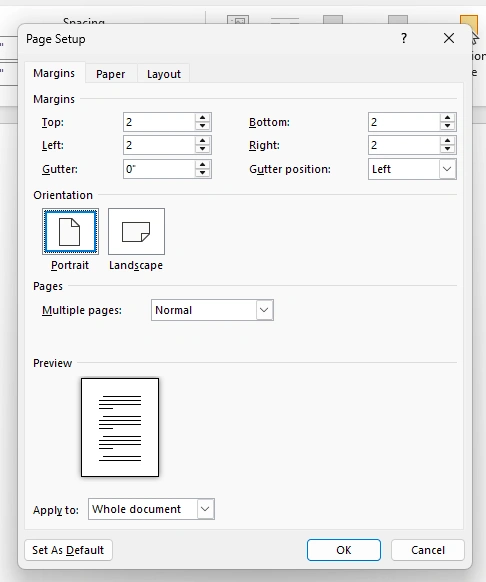
Setelah menentukan ukuran halaman, langkah berikutnya adalah mengatur margin.
Margin bukan hanya membuat tampilan halaman terlihat lebih rapi, tetapi juga memastikan tidak ada teks yang terlalu dekat dengan area jilid. Kesalahan pengaturan margin sering menyebabkan sebagian tulisan sulit dibaca setelah buku selesai dijilid.
Cara mengatur margin di Microsoft Word
- Klik menu Layout.
- Pilih Margins.
- Klik Custom Margins.
- Atur margin sesuai kebutuhan.
Sebagai referensi umum:
- Atas : 2 cm
- Bawah : 2 cm
- Luar : 2 cm
- Dalam (Inside) : 2,5–3 cm
Margin bagian dalam biasanya dibuat sedikit lebih lebar karena akan masuk ke area jilid buku.
Tips: Untuk buku dengan jumlah halaman yang cukup banyak, gunakan margin dalam yang lebih besar agar isi buku tetap nyaman dibaca ketika dibuka.
3. Gunakan Styles agar Struktur Buku Lebih Rapi
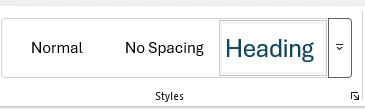
Banyak penulis masih mengatur ukuran font, warna, dan heading secara manual pada setiap halaman. Cara ini memang terlihat mudah di awal, tetapi akan menyulitkan ketika naskah sudah mencapai puluhan atau bahkan ratusan halaman.
Microsoft Word menyediakan fitur Styles yang memungkinkan setiap judul bab, subbab, dan isi buku mempunyai format yang konsisten.
Selain membuat dokumen lebih rapi, penggunaan Styles juga mempermudah pembuatan daftar isi otomatis.
Cara menggunakan Styles
- Buka tab Home.
- Pilih bagian Styles.
- Gunakan:
- Heading 1 untuk Judul Bab.
- Heading 2 untuk Subbab.
- Normal untuk isi naskah.
Jika ingin mengubah ukuran atau jenis font, cukup ubah pada Style yang digunakan. Seluruh dokumen akan ikut menyesuaikan secara otomatis.
Tips: Biasakan menggunakan Styles sejak awal penulisan. Cara ini jauh lebih efisien dibanding mengatur format satu per satu ketika buku sudah selesai.
4. Gunakan Section Break untuk Mengatur Struktur Buku
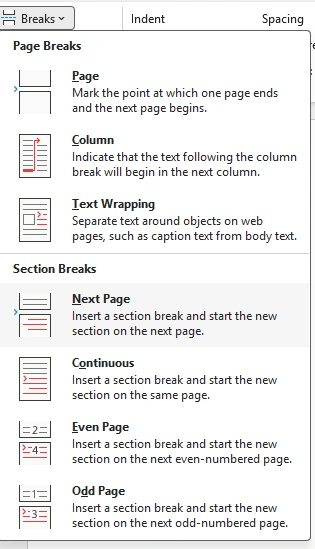
Salah satu kesalahan yang sering terjadi adalah seluruh dokumen dibuat dalam satu bagian tanpa menggunakan Section Break.
Padahal, buku biasanya terdiri dari beberapa bagian yang memiliki format berbeda, misalnya:
- Halaman judul
- Kata pengantar
- Daftar isi
- Isi buku
- Lampiran
Dengan Section Break, setiap bagian dapat memiliki pengaturan tersendiri, termasuk penomoran halaman, header, maupun footer.
Cara membuat Section Break
- Letakkan kursor pada akhir halaman.
- Klik Layout.
- Pilih Breaks.
- Klik Next Page pada bagian Section Breaks.
Setelah itu, halaman berikutnya akan menjadi section baru yang dapat diatur secara terpisah.
Tips: Gunakan Section Break sebelum membuat halaman isi buku agar nomor halaman romawi dan angka dapat dipisahkan dengan mudah.
5. Tambahkan Nomor Halaman Sesuai Standar Buku
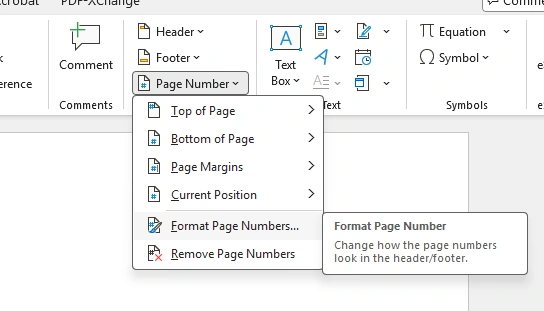
Nomor halaman merupakan elemen penting dalam sebuah buku. Penempatannya harus konsisten agar memudahkan pembaca menavigasi isi buku.
Umumnya, halaman pendahuluan menggunakan angka Romawi (i, ii, iii), sedangkan isi buku menggunakan angka Arab (1, 2, 3).
Cara menambahkan nomor halaman
- Klik tab Insert.
- Pilih Page Number.
- Tentukan posisi nomor halaman.
- Gunakan Format Page Numbers untuk mengubah jenis penomoran sesuai kebutuhan.
Jika sebelumnya Anda sudah menggunakan Section Break, setiap bagian buku dapat memiliki format nomor halaman yang berbeda.
Tips: Periksa kembali nomor halaman sebelum file diekspor ke PDF untuk memastikan tidak ada halaman yang terlewat atau tertukar.
Naskah Sudah Siap? Saatnya Ubah Menjadi Buku yang Siap Dicetak
Jika seluruh pengaturan di atas sudah selesai Anda lakukan, berarti file Microsoft Word Anda pada dasarnya sudah siap masuk ke tahap produksi.
Sebelum dicetak, pastikan kembali file telah diekspor ke format PDF, seluruh font sudah tampil dengan benar, gambar memiliki resolusi yang memadai, serta ukuran halaman sudah sesuai dengan spesifikasi buku yang diinginkan.
Apabila Anda ingin langsung mewujudkan naskah tersebut menjadi buku fisik, BU Printing & Packaging siap membantu proses produksi mulai dari pengecekan file, penyesuaian spesifikasi, hingga proses cetak sesuai kebutuhan.
Anda dapat memilih berbagai ukuran buku, jenis kertas, cover, binding, serta finishing yang disesuaikan dengan karakter naskah, baik untuk kebutuhan cetak satuan, dummy book, print on demand, maupun produksi massal.
Kunjungi halaman layanan Cetak Buku BU Printing untuk melihat pilihan spesifikasi yang tersedia, lalu konsultasikan kebutuhan cetak buku Anda bersama tim kami.
Baca juga berbagai panduan menarik lainnya berikut ini..