Ukuran kertas F4 sering digunakan untuk berbagai dokumen resmi, seperti laporan, surat, formulir, hingga naskah yang akan dicetak. Namun, saat membuat dokumen di Microsoft Word, banyak pengguna kesulitan karena ukuran F4 tidak selalu tersedia sebagai pilihan bawaan.
Agar tata letak dokumen tidak berubah dan hasil cetak sesuai dengan ukuran kertas yang digunakan, Anda perlu mengatur ukuran F4 secara manual di Microsoft Word. Lalu, bagaimana cara mengaturnya dengan benar? Yuk, simak panduan lengkapnya berikut ini!
Berapa Ukuran Kertas F4 di Microsoft Word?
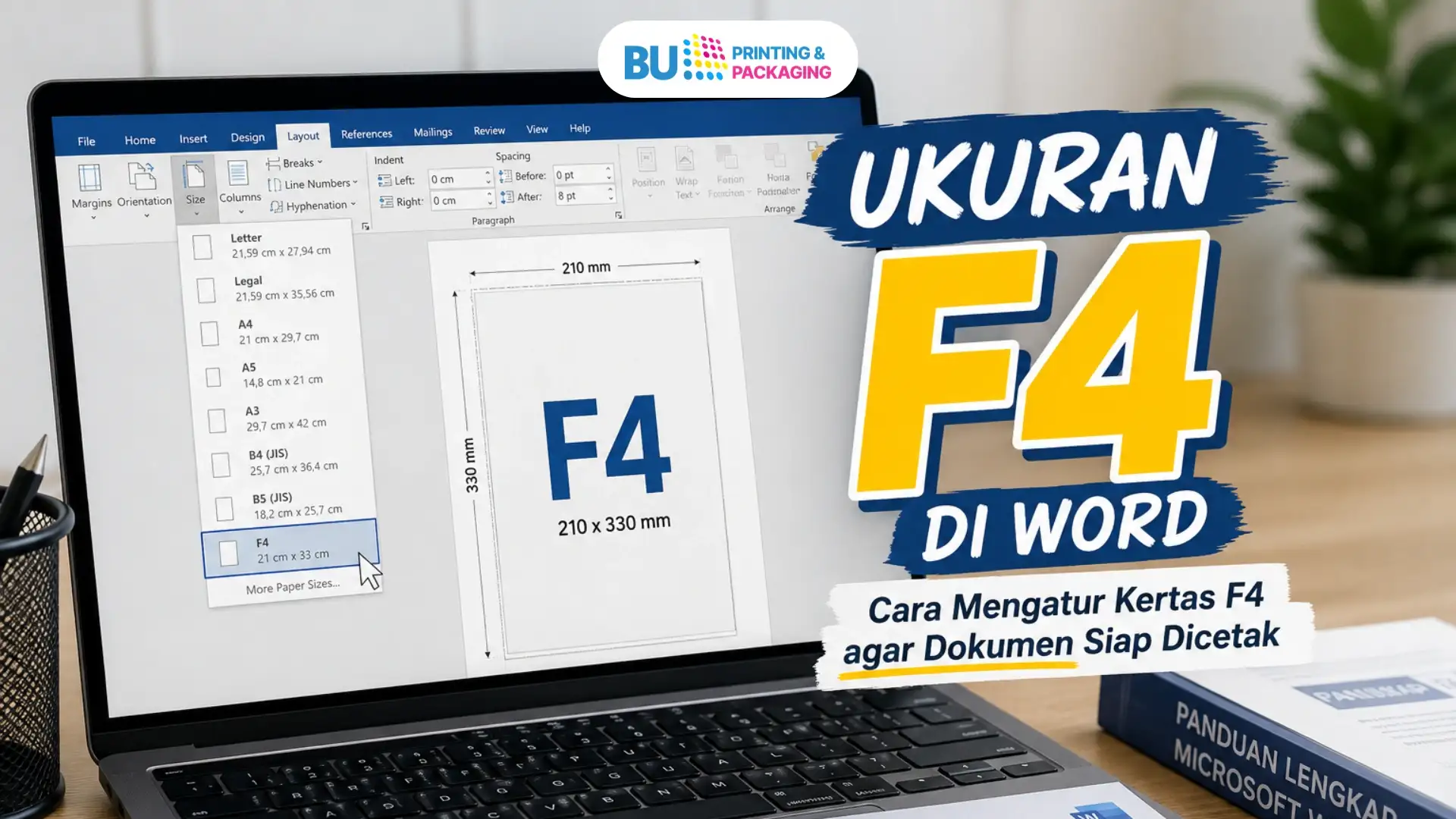
Ukuran kertas F4 di Microsoft Word adalah 216 × 330 mm, atau setara dengan 21,6 × 33 cm dan 8,5 × 13 inci. Ukuran ini digunakan untuk berbagai dokumen resmi karena menyediakan ruang yang lebih panjang dibandingkan kertas A4.
Meskipun populer, ukuran F4 tidak selalu ada di Microsoft Word. Oleh karena itu, Anda harus memasukkan ukuran tersebut secara manual melalui menu Page Setup agar dokumen bisa dicetak dengan proporsi yang tepat.
| Satuan | Ukuran F4 |
| Milimeter | 216 × 330 mm |
| Sentimeter | 21,6 × 33 cm |
| Inci | 8,5 × 13 inci |
Cara Mengatur Ukuran F4 di Microsoft Word
Mengatur ukuran F4 di Microsoft Word cukup mudah dan bisa dilakukan dalam beberapa langkah sederhana. Pengaturan ini penting agar tata letak dokumen sesuai dengan ukuran kertas yang digunakan saat proses pencetakan.
Selain mengubah ukuran halaman, Anda juga harus memastikan orientasi, margin, dan pengaturan printer menggunakan ukuran yang sama. Dengan begitu, hasil cetak tidak akan terpotong atau berubah skala.
1. Buka dokumen Microsoft Word
Buka Microsoft Word, kemudian buat dokumen baru atau buka dokumen yang ingin dicetak menggunakan kertas F4. Pastikan seluruh isi dokumen sudah selesai diedit sebelum melakukan pengaturan ukuran halaman. Hal ini memudahkan Anda untuk menyesuaikan tata letak apabila terjadi perubahan setelah ukuran kertas diubah.
2. Masuk ke menu Layout
Klik tab Layout atau Page Layout, tergantung versi Microsoft Word yang Anda gunakan. Pada tab ini tersedia berbagai pengaturan terkait ukuran halaman, margin, dan orientasi dokumen. Menu Layout merupakan pusat pengaturan halaman sehingga seluruh konfigurasi ukuran kertas bisa dilakukan dari bagian ini tanpa aplikasi tambahan.
3. Pilih Size
Di dalam grup Page Setup, klik menu Size untuk melihat daftar ukuran kertas yang tersedia. Jika ukuran F4 tidak muncul pada daftar tersebut, pilih More Paper Sizes di bagian bawah. Menu ini memungkinkan Anda membuat ukuran kertas secara manual sesuai kebutuhan.
4. Masukkan ukuran kertas secara manual
Pada tab Paper, isi ukuran kertas dengan lebar 21,6 cm dan tinggi 33 cm. Jika satuan yang digunakan adalah inci, masukkan 8,5 inci untuk lebar dan 13 inci untuk tinggi. Pastikan angka yang dimasukkan sudah benar agar ukuran halaman sesuai dengan kertas F4 yang digunakan saat mencetak. Kesalahan beberapa milimeter saja bisa mempengaruhi hasil cetak.
5. Atur orientasi halaman
Selanjutnya pilih orientasi halaman sesuai kebutuhan dokumen. Portrait merupakan pilihan yang paling umum untuk surat, laporan, dan dokumen administrasi. Sementara itu, orientasi Landscape cocok digunakan ketika dokumen berisi tabel, grafik, atau data dengan jumlah kolom yang cukup banyak sehingga membutuhkan area cetak yang lebih lebar.
6. Atur margin
Setelah ukuran halaman ditentukan, atur margin dokumen agar tampilan lebih rapi. Pengaturan yang sering digunakan adalah atas 2,5 cm, bawah 2,5 cm, kiri 3 cm, dan kanan 2,5 cm. Margin bisa disesuaikan dengan standar instansi atau kebutuhan pencetakan. Pengaturan margin yang tepat juga menjaga keseimbangan tata letak dan memudahkan proses penjilidan dokumen.
7. Simpan pengaturan
Klik OK untuk menerapkan ukuran F4 pada dokumen. Setelah itu, halaman Word akan langsung berubah mengikuti ukuran yang telah dimasukkan. Apabila Anda sering menggunakan kertas F4, pilih Set As Default agar ukuran tersebut menjadi pengaturan bawaan untuk dokumen baru. Cara ini menghemat waktu karena Anda tidak perlu mengatur ulang setiap kali membuat dokumen.
Baca juga insights menarik berikut ini:
- Cara Membuat Buku di Microsoft Word agar Rapi dan Siap Dicetak
- Panduan Membuat Layout Buku di Word Agar Terlihat Profesional
Tips agar hasil cetak sesuai ukuran F4
Selain mengatur ukuran halaman di Word, pastikan pengaturan ukuran kertas pada printer juga menggunakan F4 atau ukuran yang setara.
Sebelum mencetak, gunakan fitur Print Preview untuk memastikan posisi teks, gambar, dan margin sudah sesuai. Sebaiknya pilih skala cetak 100% (Actual Size) agar ukuran dokumen tidak berubah saat proses pencetakan berlangsung.
Kapan Sebaiknya Menggunakan Ukuran F4?
Ukuran F4 sangat cocok digunakan ketika dokumen membutuhkan ruang yang lebih panjang dibandingkan A4. Oleh karena itu, ukuran ini menjadi standar di banyak kantor, instansi pemerintah, sekolah, dan perusahaan di Indonesia.
Beberapa dokumen yang umum menggunakan kertas F4 antara lain surat resmi, laporan, formulir, dokumen hukum, arsip perusahaan, hingga naskah akademik dengan ketentuan tertentu. Area cetaknya yang lebih luas membuat informasi bisa disusun lebih rapi tanpa harus menambahkan jumlah halaman.
Kesimpulan
Mengatur ukuran kertas F4 di Microsoft Word merupakan bagian dari proses menyiapkan file yang siap cetak. Ketika ukuran halaman, margin, orientasi, dan pengaturan printer sudah sesuai, dokumen akan lebih aman diproses tanpa risiko perubahan layout maupun hasil cetak yang terpotong.
Jika Anda sedang menyiapkan file untuk kebutuhan percetakan, BU Printing & Packaging siap membantu memastikan file yang digunakan telah sesuai dengan spesifikasi cetak sehingga proses produksi dapat berjalan lebih optimal.
Temukan berbagai panduan agar naskah Anda benar-benar siap cetak melalui rangkaian artikel berikut..