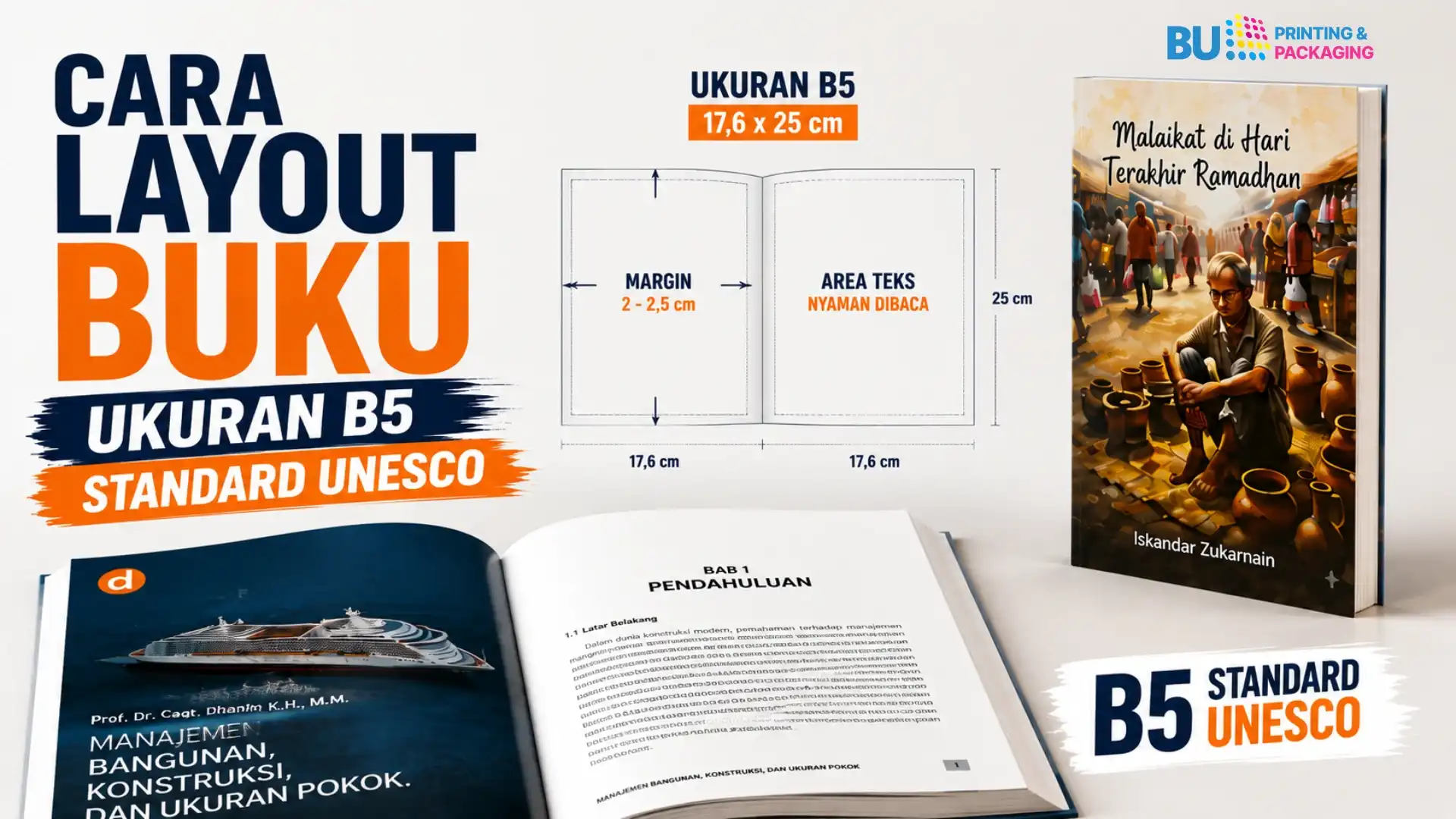
Mempersiapkan buku ukuran B5 Standard UNESCO bukan hanya soal menentukan ukuran halaman. Margin, area jilid, font, spasi, gambar, hingga format file juga perlu diatur dengan tepat agar layout tetap rapi ketika masuk proses produksi. Kesalahan pada salah satu bagian tersebut dapat membuat posisi teks berubah, halaman terlalu padat, atau elemen desain tidak sesuai saat dicetak.
Jika Anda menyiapkan buku B5 Standard UNESCO menggunakan Microsoft Word, pengaturan dapat dilakukan langsung dari ukuran halaman hingga penyimpanan file akhir.
Berikut langkah layout buku B5 Standard UNESCO di Word, lengkap dengan pengaturan ukuran, margin, font, spasi, nomor halaman, gambar, hingga file PDF agar lebih siap dikirim ke percetakan.
Hal yang Perlu Diketahui Sebelum Layout Buku Ukuran B5 Standard UNESCO
Sebelum mengatur layout, ada beberapa hal yang harus dipahami mengenai ukuran buku Standard UNESCO dan jenis buku yang paling sesuai. Pemahaman ini membantu Anda menentukan pengaturan dokumen yang tepat sejak awal sehingga meminimalkan revisi saat produksi.
Selain mempermudah proses desain, penyesuaian layout sejak awal juga memastikan hasil cetak mempunyai proporsi yang rapi dan nyaman dibaca.
1. Berapa Ukuran Buku Standard UNESCO?
Ukuran B5 Standard UNESCO yang umum digunakan dalam industri percetakan Indonesia adalah 15,5 × 23 cm. Dimensi ini memberikan area baca cukup luas sehingga cocok untuk buku dengan dominasi teks maupun tabel atau ilustrasi.

Ukuran tersebut menjadi salah satu standar yang banyak digunakan oleh penerbit, institusi pendidikan, maupun penulis independen. Oleh karena itu, banyak percetakan telah menyesuaikan proses produksinya dengan ukuran ini sehingga hasil cetak menjadi lebih presisi.
2. Kapan Ukuran B5 Standard UNESCO Sebaiknya Digunakan?
Ukuran B5 Standard UNESCO cukup fleksibel sehingga bisa digunakan untuk berbagai jenis buku. Proporsinya membuat halaman terasa lega tanpa menjadikan buku terlalu besar atau berat saat digunakan. Beberapa jenis buku yang sering menggunakan ukuran ini antara lain:
- Novel, terutama novel dengan jumlah halaman cukup banyak agar tetap nyaman dibaca.
- Buku ajar, karena menyediakan ruang yang cukup untuk materi, gambar, maupun tabel.
- Buku referensi, yang membutuhkan tata letak lebih lega agar informasi mudah dipahami.
- Buku non fiksi, seperti buku bisnis, pengembangan diri, biografi, maupun publikasi umum lainnya.
Cara Layout Buku Ukuran B5 Standard UNESCO di Microsoft Word
Microsoft Word menyediakan berbagai fitur yang memudahkan layout buku. Dengan pengaturan yang tepat, file naskah lebih siap masuk ke tahap produksi tanpa banyak penyesuaian tambahan. Berikut langkah-langkah yang bisa Anda ikuti.
1. Atur Ukuran Halaman (Paper Size)
Langkah pertama adalah mengubah ukuran halaman sesuai standar UNESCO.
Masuk ke menu:
Layout → Size → More Paper Sizes
Kemudian isi pengaturannya sebagai berikut:
- Width: 15,5 cm
- Height: 23 cm
- Orientation: Portrait
Setelah selesai, klik OK.
Ukuran ini merupakan standar UNESCO yang digunakan untuk berbagai jenis buku akademik maupun buku umum di Indonesia. Dengan mengatur ukuran halaman sejak awal, seluruh proses layout berikutnya akan menyesuaikan dimensi buku sebenarnya sehingga mengurangi risiko perubahan layout saat dicetak.
2. Atur Margin Buku (Mirror Margin)
Margin menjadi bagian penting karena menentukan jarak teks terhadap tepi halaman sekaligus area penjilidan.
Masuk ke menu:
Layout → Margins → Custom Margins
Kemudian ubah pengaturannya menjadi:
- Multiple Pages: Mirror Margins
- Inside: 2,5 cm
- Outside: 2 cm
- Top: 2,5 cm
- Bottom: 2,5 cm
- Gutter: 0,5 cm
- Gutter Position: Left
Setelah selesai, klik OK.
Penggunaan Mirror Margin membuat halaman kiri dan kanan mempunyau margin yang saling menyesuaikan. Area bagian dalam (inside) dibuat lebih lebar sehingga teks tidak terlalu dekat dengan punggung buku setelah dijilid. Pengaturan ini meningkatkan kenyamanan membaca sekaligus memberikan tampilan layout yang lebih profesional.
3. Gunakan Font yang Nyaman Dibaca
Pemilihan font juga mempengaruhi kenyamanan pembaca. Gunakan huruf yang jelas, mudah dibaca, dan umum digunakan dalam penerbitan buku.
Masuk ke menu:
Home → Font
Beberapa contoh pengaturan font yang banyak digunakan adalah:
- Garamond 12 pt
- Book Antiqua 11–12 pt
- Cambria 11 pt
- Times New Roman 12 pt
Font-font tersebut merupakan pilihan yang paling umum digunakan pada buku akademik maupun buku umum karena mempunyai bentuk huruf yang nyaman dibaca dalam waktu lama. Selain itu, font tersebut juga memberikan tampilan profesional pada hasil akhir buku.
4. Atur Spasi dan Paragraf
Selain font, pengaturan spasi dan paragraf juga berpengaruh terhadap kenyamanan membaca. Tata letak yang terlalu rapat membuat isi buku terasa padat, sedangkan spasi yang terlalu lebar membuat jumlah halaman menjadi tidak efisien.
Pengaturan yang umum digunakan adalah:
- Line Spacing: 1,15 atau 1,5
- Before: 0 pt
- After: 0 pt
- First Line Indent: 1 cm
Pengaturan tersebut menghasilkan tampilan paragraf yang rapi, konsisten, dan mudah diikuti oleh pembaca. Namun, nilai tersebut masih bisa disesuaikan dengan jenis buku maupun preferensi penerbit.
5. Atur Header, Footer, dan Nomor Halaman
Header, footer, dan nomor halaman merupakan elemen penting dalam layout buku karena membantu pembaca menavigasi isi buku dengan lebih mudah.
Masuk ke menu:
- Insert → Header
- Insert → Footer
- Insert → Page Number
Apabila buku mempunyai halaman pendahuluan seperti kata pengantar, daftar isi, atau prakata, nomor halaman isi utama dimulai setelah bagian tersebut. Untuk tampilan yang lebih profesional, Anda juga bisa mengaktifkan fitur Different Odd & Even Pages sehingga posisi header maupun nomor halaman pada halaman ganjil dan genap dibuat berbeda.
6. Periksa Tata Letak Gambar dan Tabel
Apabila buku memuat gambar, grafik, maupun tabel, lakukan pengecekan sebelum file dikirim ke percetakan.
Gunakan checklist berikut:
- Gambar dan tabel tidak melewati area margin.
- Resolusi gambar minimal 300 dpi.
- Gambar tidak pecah saat diperbesar.
- Caption gambar maupun tabel menggunakan format yang konsisten. Pengecekan sederhana ini untuk memastikan kualitas visual tetap terjaga setelah proses cetak. Selain itu, tata letak yang rapi juga membuat isi buku mudah dipahami oleh pembaca.
- Simpan File Sebelum Dikirim ke Percetakan
Setelah seluruh layout selesai diperiksa, simpan file dalam dua format agar memudahkan proses produksi maupun revisi apabila diperlukan.
Masuk ke menu:
File → Save As
Kemudian simpan dalam dua versi:
- DOCX
File DOCX berguna apabila masih diperlukan proses penyuntingan di kemudian hari. Sementara itu, file PDF lebih direkomendasikan untuk proses percetakan karena tata letak, font, dan elemen desain akan tetap konsisten saat dibuka pada perangkat berbeda.
Ingin Layout Buku Lebih Siap Cetak? BU Printing Siap Membantu Mengecek File Anda
Layout yang sudah selesai belum selalu berarti file siap masuk produksi. Ukuran halaman, margin, area aman, bleed, resolusi gambar, serta format file tetap perlu diperiksa agar hasil cetak sesuai dengan layout yang telah dibuat.
Jika Anda masih ragu dengan kesiapan file B5 Standard UNESCO, BU Printing & Packaging dapat membantu melakukan pengecekan teknis sebelum produksi. Tim BU Printing dapat membantu memeriksa spesifikasi file dan memberikan masukan terkait kebutuhan produksi agar proses cetak buku dapat berjalan lebih lancar.
Setelah file dinyatakan siap, Anda dapat melanjutkan kebutuhan produksi melalui layanan Cetak Buku POD Ukuran UNESCO BU Printing sesuai jumlah, jenis kertas, cover, jilid, dan finishing yang dibutuhkan.
Temukan berbagai panduan agar naskah Anda benar-benar siap cetak melalui rangkaian artikel berikut..